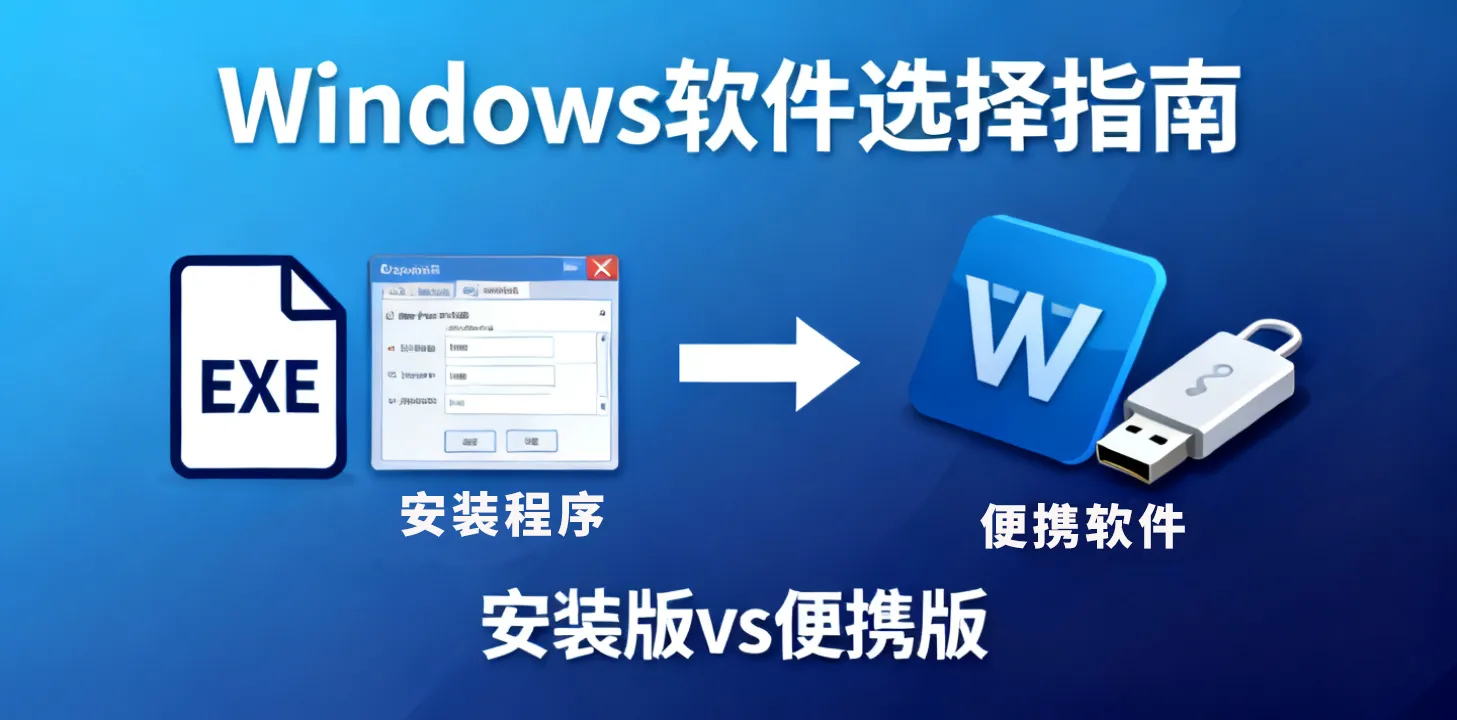
Windows 软件选择指南:安装版 vs 便携版,该如何抉择?
详细对比分析两种软件版本的优缺点、适用场景和选择策略
🖥️ Windows软件选择指南:安装版 vs 便携版,该如何抉择?
在使用Windows系统时,我们经常会遇到软件的两种不同版本:需要安装的版本(Installer)和免安装的便携版本(Portable)。这两种版本各有特点,适用于不同的使用场景。本文将为您详细介绍它们的区别,帮助您根据自己的需求做出最佳选择。
📚 一、什么是安装版和便携版?
💻 安装版软件(Installer Version)
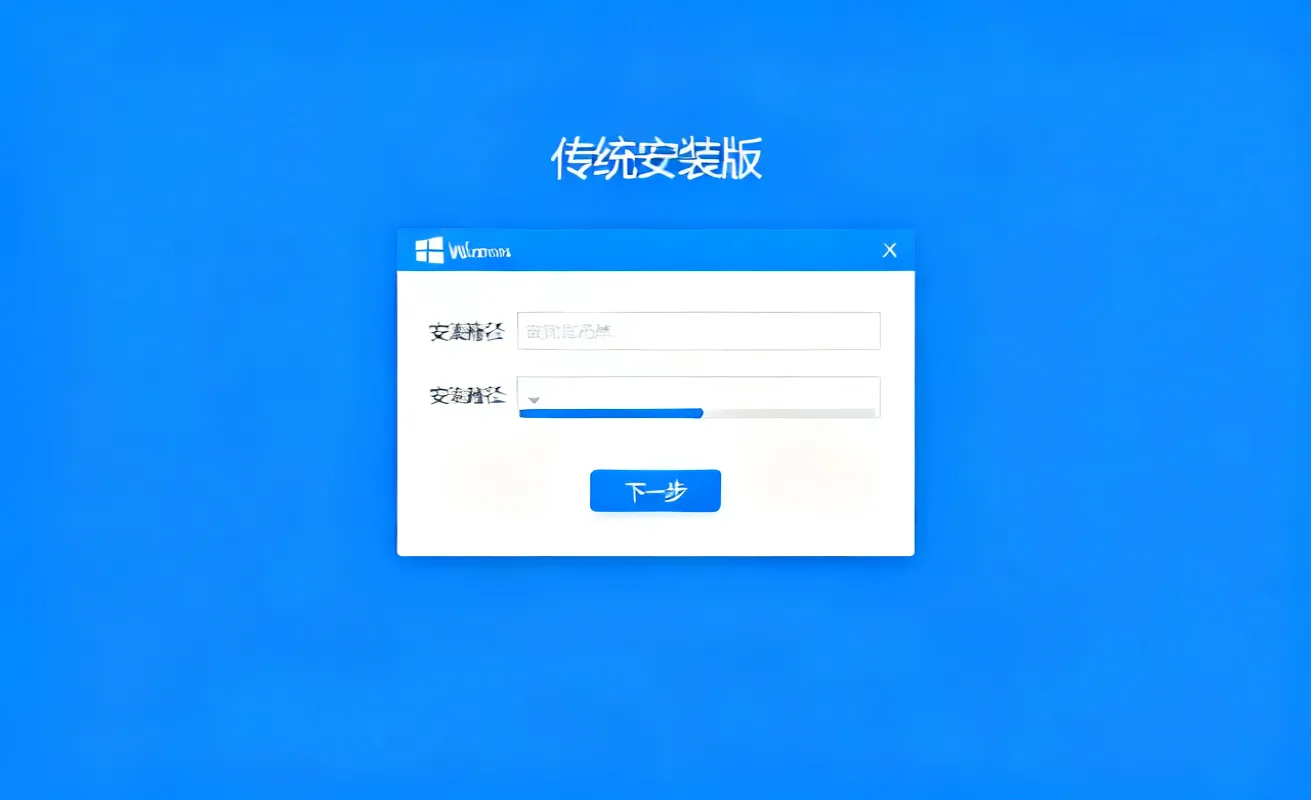
安装版软件是我们最常见的软件形式,通常以.exe或.msi文件格式提供。使用时需要通过安装程序进行一系列的配置步骤,包括:
- 📁 选择安装路径(通常默认在Program Files目录)
- 📄 创建桌面快捷方式和开始菜单条目
- 🔧 写入系统注册表信息
- ⚙️ 配置环境变量和系统服务
- 📦 安装必要的依赖组件
安装完成后,软件会与系统深度集成,提供更完整的功能体验。
📱 便携版软件(Portable Version)
便携版软件通常以压缩包(.zip、.7z等)形式提供,无需安装即可直接运行。其特点包括:
- 📁 所有文件集中在一个文件夹内
- 🚫 不写入系统注册表
- ⚙️ 配置文件保存在程序目录下
- 💾 可以放在U盘、移动硬盘等便携设备上
- 🔑 无需管理员权限即可运行
⚖️ 二、核心区别对比
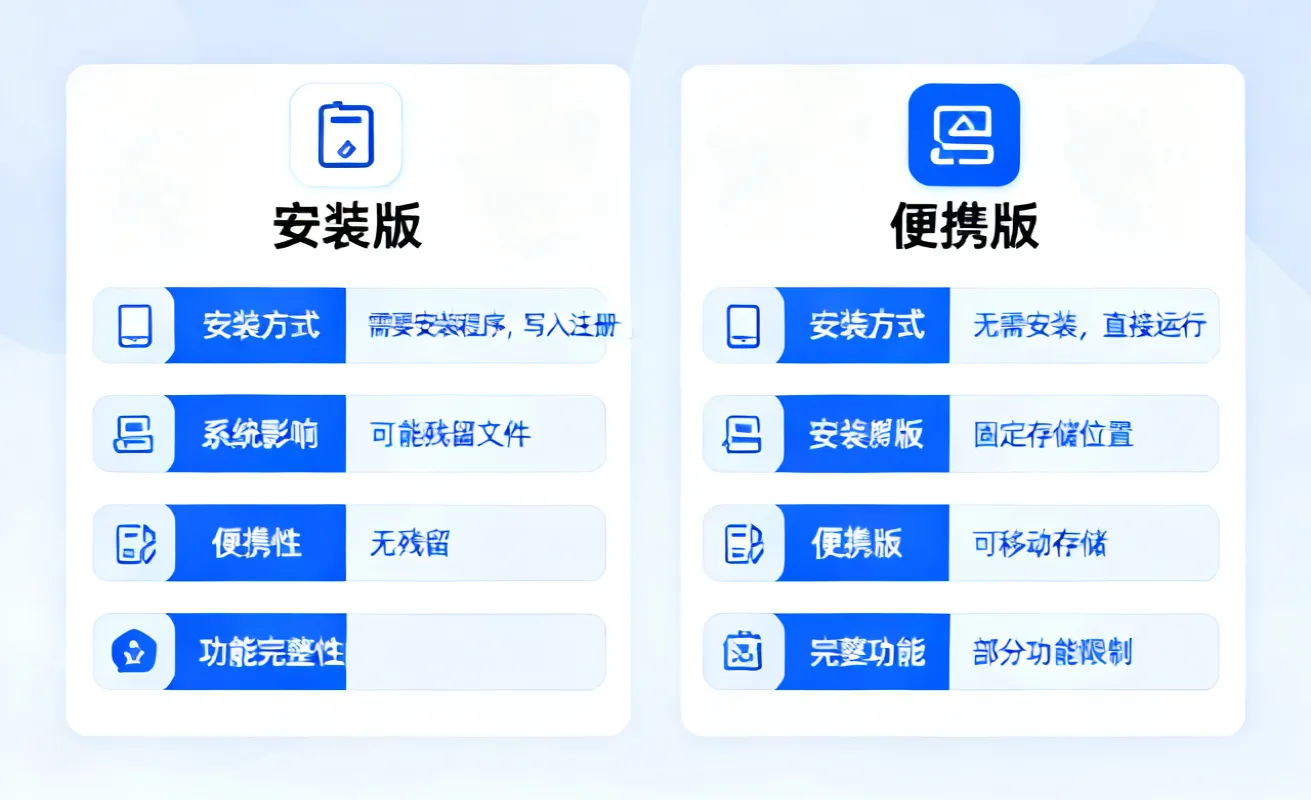
🔄 安装与卸载
安装版:
- 📥 安装过程相对复杂,需要多步操作
- 📤 卸载需要通过控制面板或专用卸载程序
- 🗑️ 可能会留下注册表残留和临时文件
便携版:
- ✅ 无需安装,解压即可使用
- 🗑️ 卸载只需删除整个文件夹
- 🚫 不会在系统中留下任何痕迹
🔧 系统影响
安装版:
- 📝 会在系统多个位置写入文件
- ⚡ 可能影响系统性能和稳定性
- ⚠️ 与其他软件可能存在冲突
便携版:
- 🚫 对系统影响极小
- ✅ 不会与其他软件产生冲突
- 🧹 保持系统整洁

📱 便携性
安装版:
- ❌ 不具备便携性
- 🔄 更换电脑需要重新安装
- 💾 配置无法直接迁移
便携版:
- ✅ 高度便携,可以在多台电脑间使用
- 🔄 配置和数据随程序一起移动
- 💼 非常适合移动办公
🛠️ 功能完整性
安装版:
- ✅ 功能通常更完整
- 🔗 支持系统集成功能(如右键菜单、文件关联)
- 🔄 自动更新功能更完善
便携版:
- ⚠️ 基本功能完整,但可能缺少一些系统集成特性
- ❌ 部分高级功能可能受限
- 🔄 需要手动更新版本
📊 三、优缺点分析
✅ 安装版的优势
功能完整性 ⭐⭐⭐⭐⭐
- 安装版能够充分利用系统资源,提供更完整的功能体验
系统集成 ⭐⭐⭐⭐⭐
- 可以与操作系统深度集成,提供更好的用户体验
自动更新 ⭐⭐⭐⭐⭐
- 通常具备完善的自动更新机制
技术支持 ⭐⭐⭐⭐⭐
- 官方技术支持更完善
❌ 安装版的劣势
系统污染 ⭐⭐
- 会在系统中留下大量文件和注册表项
权限要求 ⭐⭐⭐
- 安装过程通常需要管理员权限
便携性差 ⭐⭐
- 无法在多台电脑间灵活使用
卸载复杂 ⭐⭐⭐
- 完全卸载可能需要专业工具

- 完全卸载可能需要专业工具
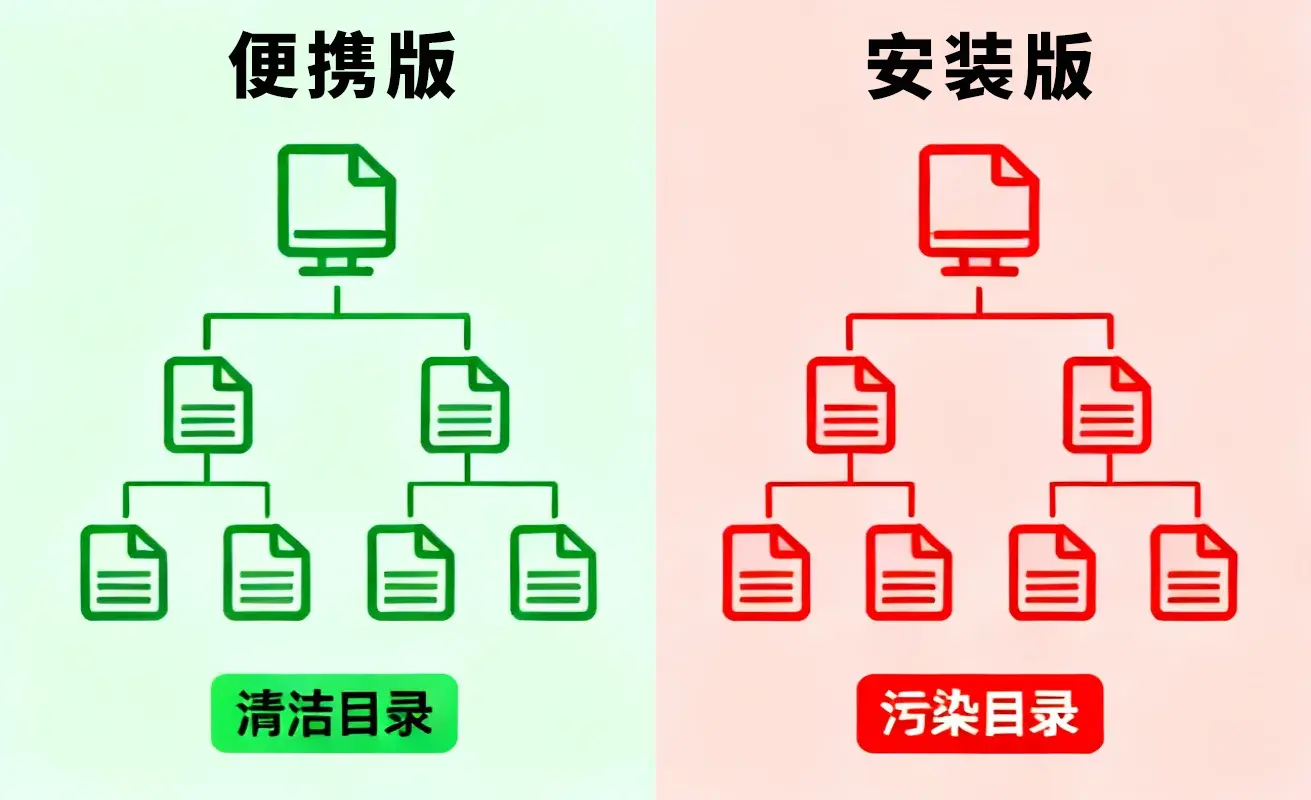
✅ 便携版的优势
系统清洁 ⭐⭐⭐⭐⭐
- 不会污染系统,保持系统纯净
便携性强 ⭐⭐⭐⭐⭐
- 可以随身携带,在任何电脑上使用
使用简单 ⭐⭐⭐⭐⭐
- 解压即用,无需复杂配置
权限要求低 ⭐⭐⭐⭐⭐
- 通常不需要管理员权限
❌ 便携版的劣势
功能限制 ⭐⭐⭐
- 可能缺少一些系统集成功能
手动更新 ⭐⭐⭐
- 需要手动下载新版本进行更新
技术支持有限 ⭐⭐⭐
- 部分软件官方对便携版支持不完善
兼容性问题 ⭐⭐⭐
- 在某些系统环境下可能存在兼容性问题
🎯 四、适用场景
💻 选择安装版的情况
长期使用 🏠
- 如果计划在一台电脑上长期使用某个软件
功能需求 ⚡
- 需要软件的完整功能和系统集成特性
稳定性要求 🛡️
- 对软件稳定性和技术支持有较高要求
自动更新 🔄
- 希望软件能够自动保持最新版本
📱 选择便携版的情况
临时使用 ⏳
- 只需要临时使用某个软件
移动办公 💼
- 需要在多台电脑间切换工作
系统清洁 🧹
- 希望保持系统整洁,避免软件冲突
权限限制 🔒
- 在没有管理员权限的电脑上使用
系统维护 🔧
- 用于系统维护和数据恢复工作

💡 五、实用建议
🎯 如何选择软件版本
根据使用频率选择 ⏱️
- 常用软件建议选择安装版,偶尔使用的软件选择便携版
根据使用环境选择 🏢
- 固定办公环境选择安装版,移动办公选择便携版
根据系统配置选择 💻
- 低配电脑建议使用便携版以节省资源
根据软件类型选择 📱
- 系统工具类软件适合便携版,专业创作软件适合安装版
🎨 混合使用策略
常用软件安装版 🖥️
- 如浏览器、办公软件等日常使用的软件
工具软件便携版 🔧
- 如压缩软件、图片处理工具等辅助软件
测试软件便携版 🧪
- 新软件先试用便携版,确认需要再安装完整版
🛡️ 安全使用建议
官方渠道下载 🔒
- 无论是安装版还是便携版,都应从官方渠道下载
定期备份 💾
- 便携版用户应定期备份程序文件夹
版本管理 🔄
- 及时更新软件版本,确保安全性
权限控制 ⚙️
- 谨慎授予软件管理员权限
📋 六、总结
安装版和便携版各有特色,没有绝对的好坏之分,关键在于是否符合您的实际需求。
🎯 推荐选择安装版的用户:
- 🎨 追求功能完整性的用户
- 🏠 在固定电脑上长期使用的用户
- 🛡️ 对软件稳定性要求较高的用户
🎯 推荐选择便携版的用户:
- 💼 经常需要在多台电脑间切换的用户
- 🧹 注重系统整洁的用户
- ⏳ 临时使用或试用软件的用户
- 🔒 没有管理员权限的用户
在实际使用中,建议采用混合策略,根据软件的性质和使用频率灵活选择合适的版本,既能保证使用体验,又能保持系统的整洁和稳定。
无论选择哪种版本,都应该从官方渠道获取软件,确保软件的安全性和合法性。同时,定期备份重要数据和配置,避免因软件问题导致的数据丢失。
关键词: Windows软件选择、安装版vs便携版、软件管理、系统优化、移动办公
标签: #Windows #软件选择 #系统优化 #移动办公 #技术指南