 梦行志
梦行志WordPress上传.ico等文件问题完全解决方案
从技术原理到实际操作,全面解决WordPress媒体库无法上传.ico图标等文件的问题
引言
作为 WordPress 网站管理员,您是否遇到过这样的情况:想要上传.ico 格式的网站图标(favicon)或其他品牌图标,却发现 WordPress 媒体库提示 “抱歉,您无权上传此文件类型”?这是一个非常常见的技术问题,既涉及到 WordPress 的安全机制,也关系到网站的功能性需求。

本文将深入分析 WordPress 上传.ico 文件的问题,从技术原理到实际解决方案,再到安全考虑,为您提供一个全面的指南。
为什么我不能直接改后缀?
有些人尝试把 favicon.ico 改名为 favicon.png 上传。虽然能上传成功,但浏览器可能无法将其识别为真正的图标文件(因为文件头信息依然是 ICO 格式,但后缀是 PNG,导致数据不一致),所以不建议使用改后缀的方法。
WordPress 文件上传限制的技术原理
WordPress 文件上传限制的技术原理
为什么 WordPress 会限制.ico 文件上传?
WordPress 默认情况下限制.ico 文件上传,主要基于以下几个原因:
安全考虑:.ico 文件虽然是标准的图标格式,但理论上可能被利用来传播恶意代码
最小权限原则:只允许必要的文件类型,减少潜在的攻击面
文件验证机制:WordPress 有一套完善的文件类型验证系统
WordPress 默认允许的文件类型
WordPress 默认允许上传的图片文件类型包括:
JPEG (.jpg, .jpeg)
PNG (.png)
GIF (.gif)
WebP (.webp)
BMP (.bmp)
TIFF (.tiff)
而.ico 文件不在这个默认列表中。
文件上传的安全机制
WordPress 的文件上传安全机制主要包括:
MIME 类型验证:检查文件的 MIME 类型是否符合预期
文件扩展名检查:验证文件扩展名是否在允许列表中
文件内容验证:检查文件内容是否与声明的类型一致
文件大小限制:防止超大文件上传
解决方案:如何在 WordPress 中上传.ico 文件
针对 WordPress 无法上传.ico 文件的问题,我们提供以下几种解决方案:
方案一:使用文件类型管理插件(推荐)
这是最简单、最安全的方法,特别适合非技术用户。
推荐插件:File Upload Types by WPForms或WP Add Mime Types
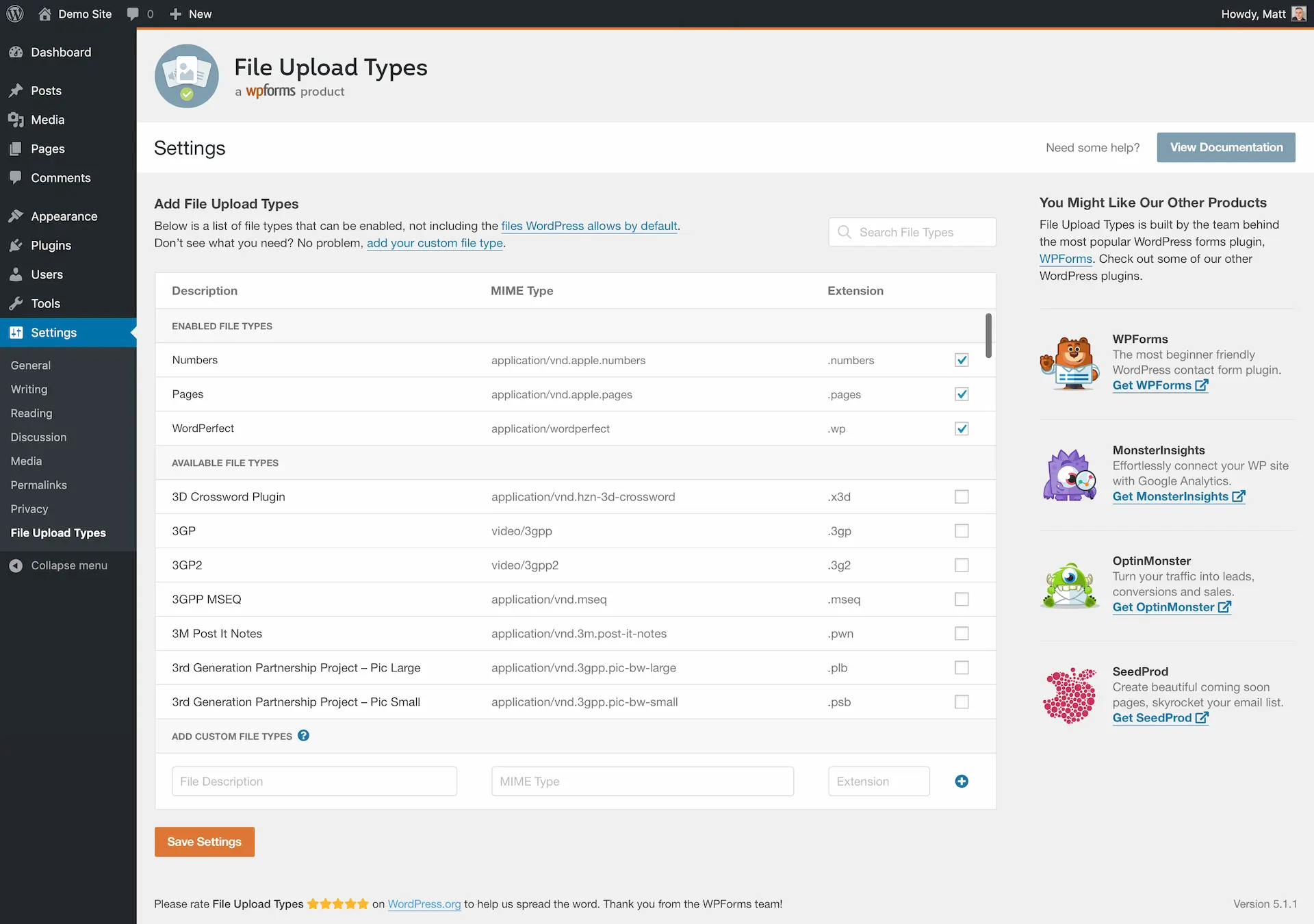
File Upload Types by WPForms安装步骤:
登录WordPress后台
进入"插件" → “添加新插件”
搜索"File Upload Types by WPForms" 或者点击下载File Upload Types by WPForms: https://wordpress.org/plugins/file-upload-types/
安装并激活插件
进入"设置" → “File Upload Types”
在"Image"类别中找到".ico"并勾选
点击"Save Changes"保存设置
WP Add Mime Types安装步骤:
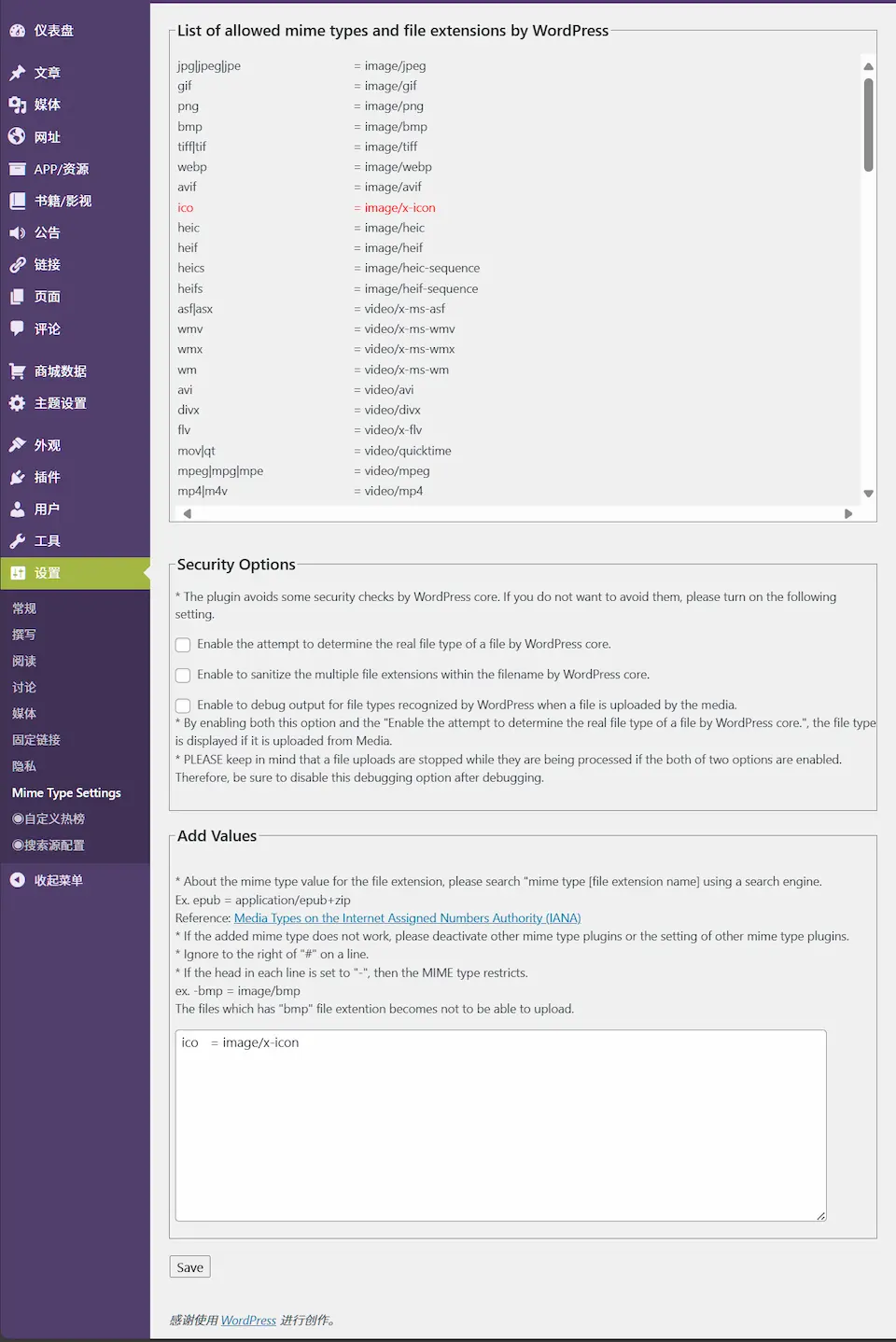
登录WordPress后台
进入"插件" → “添加新插件”
搜索"File Upload Types by WPForms或WP Add Mime Types" 或者点击下载WP Add Mime Types: https://cn.wordpress.org/plugins/search/WP+Add+Mime+Types/
安装并激活插件
进入"设置" → “Mime Type Settings”
在"Add Values"下方框内填写
ico = image/x-icon
- 点击左下方"Save"按钮保存设置
插件优势:
界面友好,操作简单
精确控制允许的文件类型
无需修改代码
安全可靠
方案二:通过代码修改(适合技术用户)
如果您熟悉 WordPress 代码,可以通过以下方法手动修改:
修改 wp-config.php 文件
在wp-config.php文件中添加以下代码

define('ALLOW\_UNFILTERED\_UPLOADS', true);
注意: 这个方法会允许所有文件类型上传,安全性较低,不建议在生产环境中使用。
修改主题的 functions.php 文件
在主题的functions.php文件末尾添加

function add\_custom\_mime\_types(\$mimes) {

    // 添加ico文件类型

    \$mimes\['ico'] = 'image/x-icon';

    return \$mimes;

}

add\_filter('upload\_mimes', 'add\_custom\_mime\_types');
最佳实践:
建议使用子主题进行修改,避免主题更新时代码丢失
修改前请备份相关文件
使用自定义插件
如果您不想修改主题文件,可以创建一个简单的自定义插件:
\<?php
/\*
Plugin Name: Allow ICO Uploads
Description: 允许在WordPress中上传.ico文件
Version: 1.0
Author: Your Name
\*/
function allow\_ico\_uploads(\$mimes) {
  \$mimes\['ico'] = 'image/x-icon';
  return \$mimes;
}
add\_filter('upload\_mimes', 'allow\_ico\_uploads');方案三:通过 FTP 上传(备用方案)
如果上述方法都不适用,您可以通过 FTP 直接上传文件:
操作步骤:

1. 使用FTP工具连接到您的网站服务器

2. 导航到wp-content/uploads/目录

3. 创建或进入对应的年份/月份目录(如2025/11/)

4. 将.ico文件上传到该目录

5. 安装"Add From Server"插件

6. 通过插件将上传的.ico文件添加到媒体库
注意事项:
确保上传目录权限正确(通常是 755)
上传后需要通过插件手动添加到媒体库
方案四:使用 WordPress 命令行工具(高级用户)
如果您熟悉 WP-CLI,可以使用命令行工具:
# 安装WP-CLI(如果尚未安装)

curl -O https://raw.githubusercontent.com/wp-cli/builds/gh-pages/phar/wp-cli.phar

chmod +x wp-cli.phar

sudo mv wp-cli.phar /usr/local/bin/wp

# 允许ico文件上传

wp config set ALLOW\_UNFILTERED\_UPLOADS true --raw
安全考虑:是否应该允许.ico 文件上传?
在解决技术问题的同时,我们更需要从安全角度考虑是否应该允许.ico 文件上传。
允许.ico 上传的风险评估
潜在风险:
恶意文件上传:攻击者可能上传伪装成.ico 的恶意文件
服务器漏洞利用:如果服务器对.ico 文件处理不当,可能存在安全风险
增加攻击面:每增加一种允许的文件类型,就增加了潜在的攻击向量
实际风险等级:低到中等
.ico 文件本身是相对安全的格式,主要用于存储图标。与 PHP、JavaScript 等可执行文件相比,.ico 文件的安全风险要低得多。
安全建议和最佳实践
如果您决定允许.ico 文件上传,请遵循以下安全建议:
1. 最小权限原则
只在需要时临时开启.ico 上传功能
上传完成后及时关闭
避免使用 ALLOW_UNFILTERED_UPLOADS 常量
2. 使用安全插件
推荐安全插件:

\- Wordfence Security:提供实时威胁防护

\- Sucuri Security:网站安全监控

\- iThemes Security:全面的安全解决方案
3. 文件验证和扫描
定期扫描上传的文件是否有异常
使用文件完整性检查工具
监控可疑的文件上传活动
4. 权限控制
文件权限设置建议:

\- 上传目录:755

\- 已上传文件:644

\- 配置文件:600
5. 定期更新和维护
保持 WordPress 核心和插件最新
定期审查文件上传日志
监控网站安全状态
折中方案:平衡功能性和安全性
如果您对安全风险比较担忧,可以考虑以下折中方案:
使用 PNG 替代:将.ico 文件转换为 PNG 格式使用
CDN 存储:将图标文件存储在 CDN 上,不通过 WordPress 上传
专用图标服务:使用专业的图标服务,如 Font Awesome
手动管理:通过 FTP 定期更新图标文件,不开启自动上传功能
实际应用场景
让我们看看一些常见的.ico 文件使用场景:
场景一:网站图标(Favicon)
<!-- 在主题的header.php中添加 -->

<link rel="icon" href="\<?php echo get\_template\_directory\_uri(); ?>/favicon.ico" type="image/x-icon">

<link rel="shortcut icon" href="\<?php echo get\_template\_directory\_uri(); ?>/favicon.ico" type="image/x-icon">
场景二:社交媒体图标
<!-- 使用Font Awesome替代.ico文件 -->
<link rel="stylesheet" href="https://cdnjs.cloudflare.com/ajax/libs/font-awesome/6.7.2/css/all.min.css">
<!-- 在模板中使用 -->
<div class="social-icons">
  \<a href="#" class="icon-weixin">\<i class="fab fa-weixin">\</i>\</a>
  \<a href="#" class="icon-weibo">\<i class="fab fa-weibo">\</i>\</a>
  \<a href="#" class="icon-qq">\<i class="fab fa-qq">\</i>\</a>
</div>场景三:自定义栏目图标
如果您需要为网站的不同栏目使用自定义图标,可以考虑:
使用 SVG 图标替代.ico
使用 CSS 精灵图技术
采用图标字体库
常见问题和故障排除
Q1:为什么我已经安装了 File Upload Types 插件,但仍然无法上传.ico 文件?
可能原因和解决方案:
- 插件配置问题:
确保在插件设置中已勾选.ico
检查 MIME 类型设置是否正确
- 其他安全插件冲突:
暂时禁用其他安全插件测试
检查安全插件的文件上传限制设置
- 服务器级别的限制:
检查服务器的 php.ini 文件
查看 web 服务器配置(如 nginx.conf、.htaccess)
Q2:上传.ico 文件后在媒体库中显示异常怎么办?
解决方案:
- 清除缓存:
// 清除WordPress缓存

if (function\_exists('wp\_cache\_clear\_cache')) {

    wp\_cache\_clear\_cache();

}- 重新生成缩略图:
使用 “Regenerate Thumbnails” 插件
或使用 WP-CLI 命令:
wp media regenerate
- 检查文件权限:
确保文件权限设置正确
检查文件所有者是否与 web 服务器一致
Q3:如何批量上传多个.ico 文件?
推荐方法:
- 使用 ZIP 压缩包:
将多个.ico 文件打包成 ZIP 文件
使用 “Upload Zip” 插件批量上传
- FTP 批量上传:
通过 FTP 上传整个文件夹
使用 “Add From Server” 插件批量添加
Q4:在多站点环境中如何配置.ico 上传?
多站点特殊配置:
// 在wp-config.php中添加

define('ALLOW\_UNFILTERED\_UPLOADS', true);

// 或在主题functions.php中

function allow\_ico\_on\_multisite(\$file\_types) {

    \$file\_types\['ico'] = 'image/x-icon';

    return \$file\_types;

}

add\_filter('site\_option\_upload\_filetypes', 'allow\_ico\_on\_multisite');
总结和建议
WordPress 限制.ico 文件上传是出于安全考虑的设计决策,但这也给需要使用.ico 图标的网站管理员带来了不便。通过本文介绍的方法,您可以在保证安全性的前提下解决这个问题。
最终建议
首选方案:使用 File Upload Types by WPForms 插件,这是最简单安全的方法
安全考虑:只在需要时临时开启.ico 上传功能,上传完成后及时关闭
替代方案:考虑使用 PNG 格式或图标字体替代.ico 文件
安全防护:安装并配置合适的安全插件,定期进行安全扫描
最佳实践总结
安全最佳实践:

✅ 使用专业的文件类型管理插件

✅ 遵循最小权限原则

✅ 定期更新WordPress和插件

✅ 使用安全插件增强防护

❌ 避免使用ALLOW\_UNFILTERED\_UPLOADS常量

❌ 不要长期开启不必要的文件类型支持
通过合理的配置和安全措施,您可以在满足网站功能需求的同时,保持网站的安全性。记住,网站安全是一个持续的过程,需要定期审查和更新安全策略。
希望本文能帮助您解决 WordPress 上传.ico 文件的问题,并为您的网站安全管理提供有价值的参考。如果您有任何疑问或建议,欢迎在评论区交流讨论。
相关资源推荐:
关键词: WordPress, 文件上传,.ico 图标,网站安全,文件类型限制,WordPress 插件,技术教程